

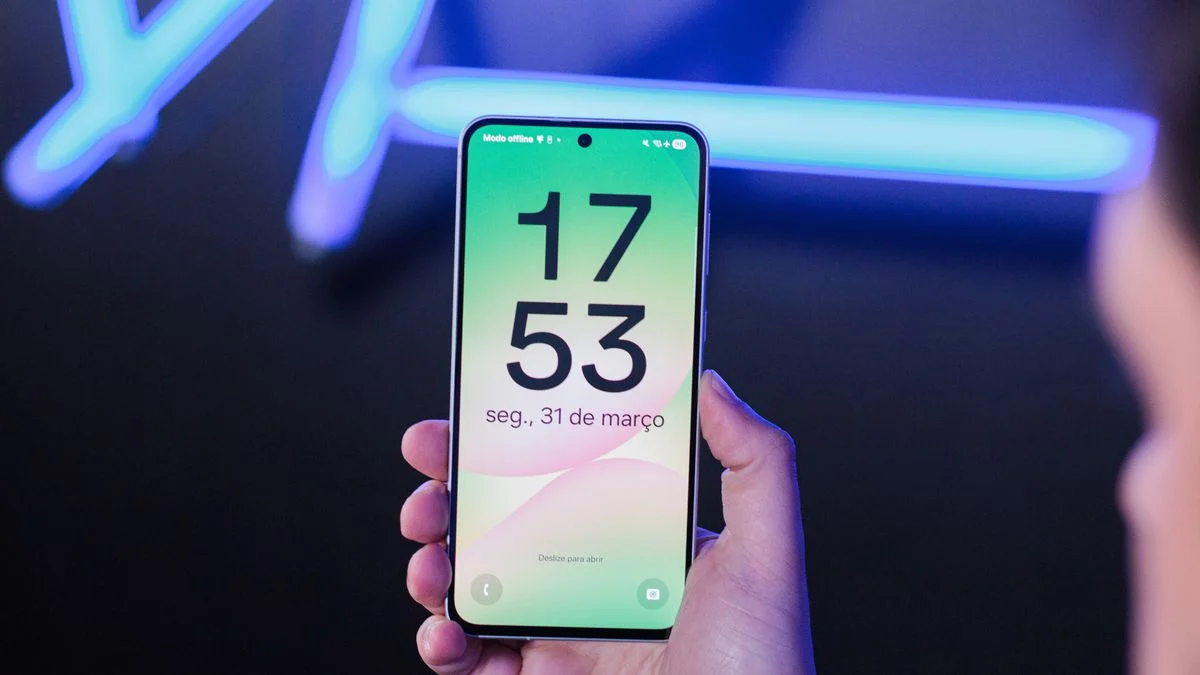
Identificando o Problema: Por que seu Samsung Galaxy está Lento?
Se o seu Samsung Galaxy anda apresentando lentidão, travamentos ou demora para abrir aplicativos, é fundamental entender a causa raiz. Na maioria dos casos, o problema está relacionado a três fatores principais: armazenamento cheio, excesso de processos em segundo plano ou configurações que sobrecarregam o hardware. Saber identificar o gatilho é o primeiro passo para uma solução eficaz.
1. Limpeza e Organização: O Básico que Faz a Diferença
O armazenamento do seu Galaxy está perto do limite? Isso pode ser um grande vilão para o desempenho. Quando o espaço livre diminui, o sistema tem menos recursos para cache, arquivos temporários e atualizações, resultando em aplicativos que demoram para abrir e uma interface que parece “engasgar”.
Solução: Apague arquivos, fotos e vídeos que não são mais necessários. Acesse Configurações > Assistência do Aparelho > Armazenamento para identificar o que mais consome espaço e desinstalar aplicativos pouco usados.
2. Otimização Inteligente com a Assistência do Aparelho
A One UI, interface da Samsung, oferece a ferramenta “Assistência do Aparelho”, projetada para gerenciar o consumo de memória RAM e fechar processos que estejam travados de forma segura e reversível. Se o celular está lento ou os apps demoram para abrir, essa função pode ser sua aliada.
Como usar: Abra Configurações > Assistência do Aparelho e toque em “Otimizar agora”. O sistema analisará o uso de memória, fechará apps em segundo plano e liberará recursos.
3. Gerenciando Aplicativos em Segundo Plano
Aplicativos rodando em segundo plano, mesmo aqueles que você não está usando ativamente, podem consumir memória RAM e processamento (CPU), impactando tanto o desempenho quanto a duração da bateria. Para aplicativos pouco utilizados, a função “Colocar para Dormir” é ideal.
Como ativar: Vá em Configurações > Assistência do Aparelho > Bateria > Limites de uso em segundo plano > Apps que nunca entram em suspensão. Adicione os apps que você não quer que sejam suspensos. Para os demais, vá em Configurações > Assistência do Aparelho > Gerenciamento de memória > Apps suspensos e adicione aqueles que você raramente usa para que eles não consumam recursos em segundo plano.
4. RAM Plus: Desative se Estiver Prejudicando
O RAM Plus utiliza parte do armazenamento interno como memória RAM virtual. Embora possa ajudar a manter mais aplicativos abertos, em alguns casos, especialmente em modelos de entrada ou intermediários, essa função pode causar lentidão e reduzir a sensação de fluidez. É seguro desativá-lo se você notar que ele está prejudicando o desempenho.
Como desativar: Acesse Configurações > Assistência do Aparelho > Memória > RAM Plus e desative a opção ou reduza a quantidade de armazenamento alocada.
5. Redução de Animações e Ajustes na Tela
As transições e efeitos visuais, como animações de abertura de aplicativos e transições entre telas, podem sobrecarregar a GPU e a CPU. Reduzir a intensidade desses efeitos pode fazer uma grande diferença na fluidez do sistema.
Ajuste rápido: Em Configurações > Acessibilidade > Visibilidade aprimorada > Remover animações, ative a opção. Para usuários avançados, é possível ativar o modo desenvolvedor (tocando repetidamente em “Número de compilação” em Configurações > Sobre o telefone > Informações do software) e ajustar as escalas de animação para valores menores.
A taxa de atualização da tela (120 Hz) e o brilho alto também consomem mais energia e podem gerar calor. Em Configurações > Visor, você pode optar por uma taxa de atualização adaptável ou mais baixa para economizar bateria e reduzir o aquecimento.
6. Reinício Programado e Diagnóstico Completo
Reiniciar o celular regularmente ajuda a limpar a memória e finalizar processos acumulados. A Samsung permite programar o reinício automático para que isso aconteça quando o aparelho não está em uso.
Como programar: Vá em Configurações > Assistência do Aparelho > Manutenção automática > Reiniciar automaticamente e ative a função, definindo um horário conveniente.
Para identificar problemas mais profundos, como falhas em sensores, degradação da bateria ou bugs em aplicativos, utilize o aplicativo Samsung Members. Abra o app, vá em Obter ajuda > Diagnósticos interativos para realizar uma verificação completa do seu aparelho.
7. Atualizações e Restauração de Fábrica
Manter os aplicativos do sistema e da Galaxy Store atualizados é crucial para garantir estabilidade e desempenho. As atualizações frequentemente trazem correções de bugs e otimizações.
Onde atualizar: Abra a Galaxy Store, toque no ícone de menu (geralmente três linhas) e selecione “Atualizações”. Para atualizar o sistema operacional, acesse Configurações > Atualização de software > Baixar e instalar.
Se após todas essas dicas o seu Galaxy continuar lento, uma restauração de fábrica pode ser a solução definitiva. Ela apaga todos os dados e configurações, retornando o aparelho ao estado original. Lembre-se de fazer um backup completo dos seus dados importantes antes de prosseguir (Configurações > Contas e backup > Fazer backup dos dados).
Dúvidas Frequentes
É seguro desativar o RAM Plus? Sim, é seguro. O RAM Plus usa armazenamento como memória virtual, que é mais lenta que a RAM física, e pode até desgastar o armazenamento interno. Desativá-lo pode melhorar o desempenho sem comprometer a segurança.
Fechar apps melhora a bateria? Geralmente não. O Android gerencia apps em segundo plano de forma eficiente. Forçar o fechamento e a reabertura posterior pode consumir mais energia.
Quanto espaço livre o celular precisa? É recomendado manter pelo menos 10% a 20% do armazenamento livre (cerca de 12 a 25 GB em um aparelho de 128 GB) para garantir o bom funcionamento do sistema e evitar lentidão.
Quando restaurar as configurações de fábrica? A restauração é indicada para resolver lentidão persistente, travamentos, bugs após atualizações, infecção por malware ou para preparar o aparelho antes de vendê-lo ou doá-lo. Sempre faça backup antes!
Fonte: canaltech.com.br


